Merhaba Donanım 101 okurları,
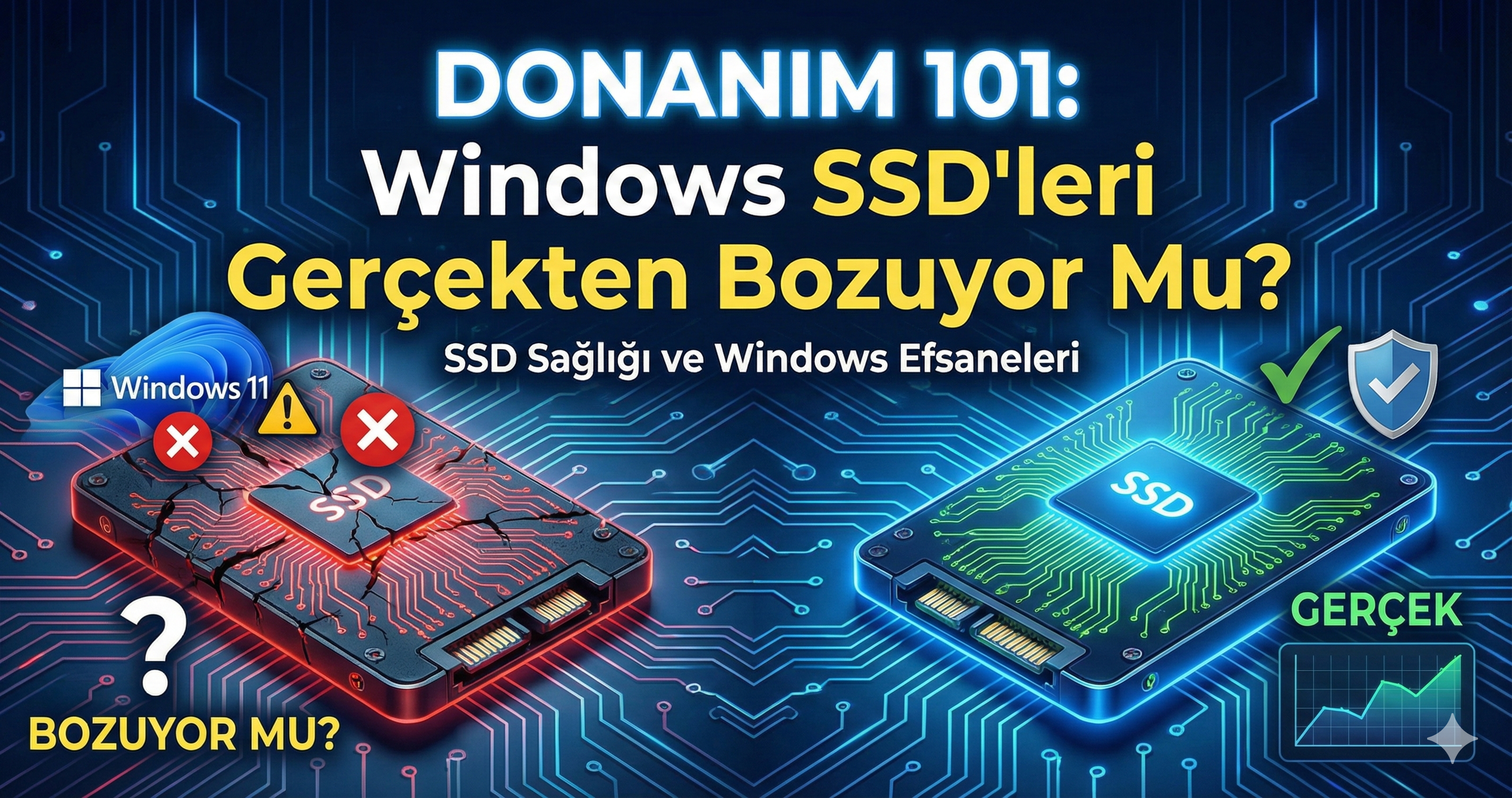
Son günlerde Reddit gibi platformlarda gündem olan önemli bir konuyu ele alacağız: Windows 11'in yeni güncellemesiyle birlikte yaşanan SSD sorunları. Bu yazıda, yaptığım araştırmalar ve edindiğim bilgiler ışığında, sorunun olası nedenlerini ve çözüm yollarını inceleyeceğim.
Sorunun Kaynağı: KB5063878 Güncellemesi
2 Eylül 2025 tarihinde Reddit'teki Windows 11 topluluğunda "Ninjaabdullah" adlı bir kullanıcı, yeni gelen KB5063878 kodlu güncellemenin ardından yaşadığı sorunları paylaştı. Bu gönderiye göre, kullanıcının SSD'si (Solid State Drive) düzgün çalışmıyor, oyun oynarken bilgisayar aniden kapanıyor ve kapandıktan sonra 5-10 dakika boyunca yeniden başlatılamıyordu.
Gönderinin yorumlarında diğer kullanıcılar da benzer sorunlar yaşadıklarını belirtti. Hatta bazıları, bilgisayarlarını BIOS (Basic Input Output System) ekranında bile depolama birimlerinin görünmediğini aktardı. Bu durum, sorunun sadece işletim sistemiyle sınırlı olmadığını, donanım düzeyinde bir problem olduğunu gösteriyordu.
Olası Nedenler ve Teknik Analiz
Bu durumu gördükten sonra güncellemeyi daha yakından inceledim ve disk sorunlarının olası nedenleri üzerine bir araştırma yaptım. İşte karşılaşılan sorunların arkasındaki üç ana olasılık:
1. Aşırı Yazma İşlemleri (Wear Leveling)
Güncelleme, SSD'ler üzerindeki veri yazma işlemlerinin yönetiminde bir değişikliğe yol açmış olabilir. Normalde, SSD'lerin ömrünü uzatmak için "aşınma tesviyesi" (wear leveling) adı verilen bir mekanizma kullanılır. Bu mekanizma, yazma işlemlerini diskin her tarafına eşit şekilde yayarak belirli bir hücrenin aşırı yıpranmasını önler. Güncelleme bu mekanizmayı bozmuş ve yazma işlemlerini rastgele veya bloklar halinde yapmaya başlamış olabilir. Bu durum, diskin hızla yıpranmasına ve bir süre sonra sistem tarafından tanınmamasına neden olabilir.
2. Sürücü Çakışmaları
Güncelleme, depolama birimlerini yöneten denetleyici sürücülerde (driver) bir değişikliğe neden olmuş olabilir. Bazı kullanıcılar, özellikle Phison gibi belirli denetleyicilere sahip depolama birimlerinin bu sorundan daha fazla etkilendiğini belirtiyor. Hatalı bir sürücü, depolamanın BIOS ekranında görünmemesine veya RAW (işlenmemiş) olarak algılanmasına sebep olabilir.
3. Aşırı İşlem Yükü ve Aşırı Isınma Hataları
Bu olasılık, en güçlü ihtimallerden biri olarak öne çıkıyor. Güncelleme, hatalı bir sürücüye geçişe neden olduysa, disk içindeki sıcaklığı izleyen sensörlerin doğru tetiklenmemesine yol açmış olabilir. Bu durumda, disk sıcaklığı 80°C ve üzerine çıktığında bile kendini korumaya almak için gereken gücü kesme işlemi gerçekleşmeyebilir.
Yaptığım incelemelerde, disklerin normal kullanımda değil, sadece yüksek işlem yükü altında aniden kapandığını gördüm. Güç kesildikten sonra disk, içindeki ısıyı yaymak için bir soğuma sürecine giriyor ve bu süreç boyunca kendini kilitliyor. Ortam sıcaklığına bağlı olarak değişen bu süre sonunda, disk tekrar normal bir şekilde çalışmaya başlıyor. Bu durum, sorunun bir aşırı ısınma koruma mekanizması tetiklemesiyle ilişkili olduğunu düşündürüyor.
Bu Durumun Önüne Nasıl Geçilir?
Eğer siz de benzer sorunlarla karşılaşıyorsanız, geçici olarak aşağıdaki adımları uygulayarak bu durumun önüne geçebilirsiniz:
Yöntem 1: Sürücüyü Geri Yükleme
- Aygıt Yöneticisi'ni açın.
- Disk sürücüleri bölümünü genişletin.
- Windows'un kurulu olduğu diske sağ tıklayarak Özellikler'i seçin.
- Açılan pencerede Sürücü sekmesine gidin.
- Sürücüye geri dön seçeneğine tıklayarak önceki sürücüye dönün.
Yöntem 2: Güncellemeyi Kaldırma
- Ayarlar'ı açın.
- Windows Update > Güncelleme Geçmişi'ne gidin.
- Sayfanın altındaki Güncelleştirmeleri Kaldır seçeneğini bulun.
- Son yüklenen güncellemeyi listede bularak üzerine sağ tıklayın ve Kaldır'ı seçin.
Bu işlemleri uyguladıktan sonra, Microsoft tarafından sorunu çözen yeni bir güncelleme yayınlanana kadar bilgisayarınızı güncellemeyin. Yeni bir düzeltme geldiğinde, güvenle yükleme yapabilirsiniz.
Umarım bu bilgiler sorununuzu çözmenize yardımcı olur. Başka merak ettiğiniz konular olursa sormaktan çekinmeyin!